Zum Inhalt springen
Bisher Word oder Excel?

Deine nächste Rechnung braucht keine neue Kopie der alten Datei.

Übernimm deine Kundenliste als CSV und erstelle neue Rechnungen in Sumaro. Angebote, Rechnungsstatus und offene Beträge bleiben zusammen. Bestehende Word-Dateien und Excel-Rechnungen bewahrst du als Originale auf.

  • 30 Tage kostenlos testen
  • Ari für Rechnungsentwürfe
  • Versand nach deiner Prüfung
Sumaro-Rechnungsübersicht mit fiktiven Beispieldaten
Echte Sumaro-Oberfläche · fiktive Beispieldaten
30 Tage kostenlos testen
Ari für Rechnungsentwürfe
Versand nach deiner Prüfung
Kontrollierte Freigaben
Das Problem hinter dem Problem

Die Vorlage schreibt den Status deiner Rechnung nicht mit.

Eine kopierte Datei übernimmt schnell auch eine alte Anschrift oder ein falsches Datum. Ob die Rechnung bezahlt ist, steht dann in einer zweiten Tabelle. Mit Sumaro führst du neue Rechnungen und ihren Status im selben Arbeitsbereich. Du entscheidest, ab welchem Auftrag du umstellst.

So löst Sumaro es

Kunden übernehmen und mit neuen Rechnungen starten.

Arbeitsschritt 01

Kundenliste als CSV vorbereiten und prüfen

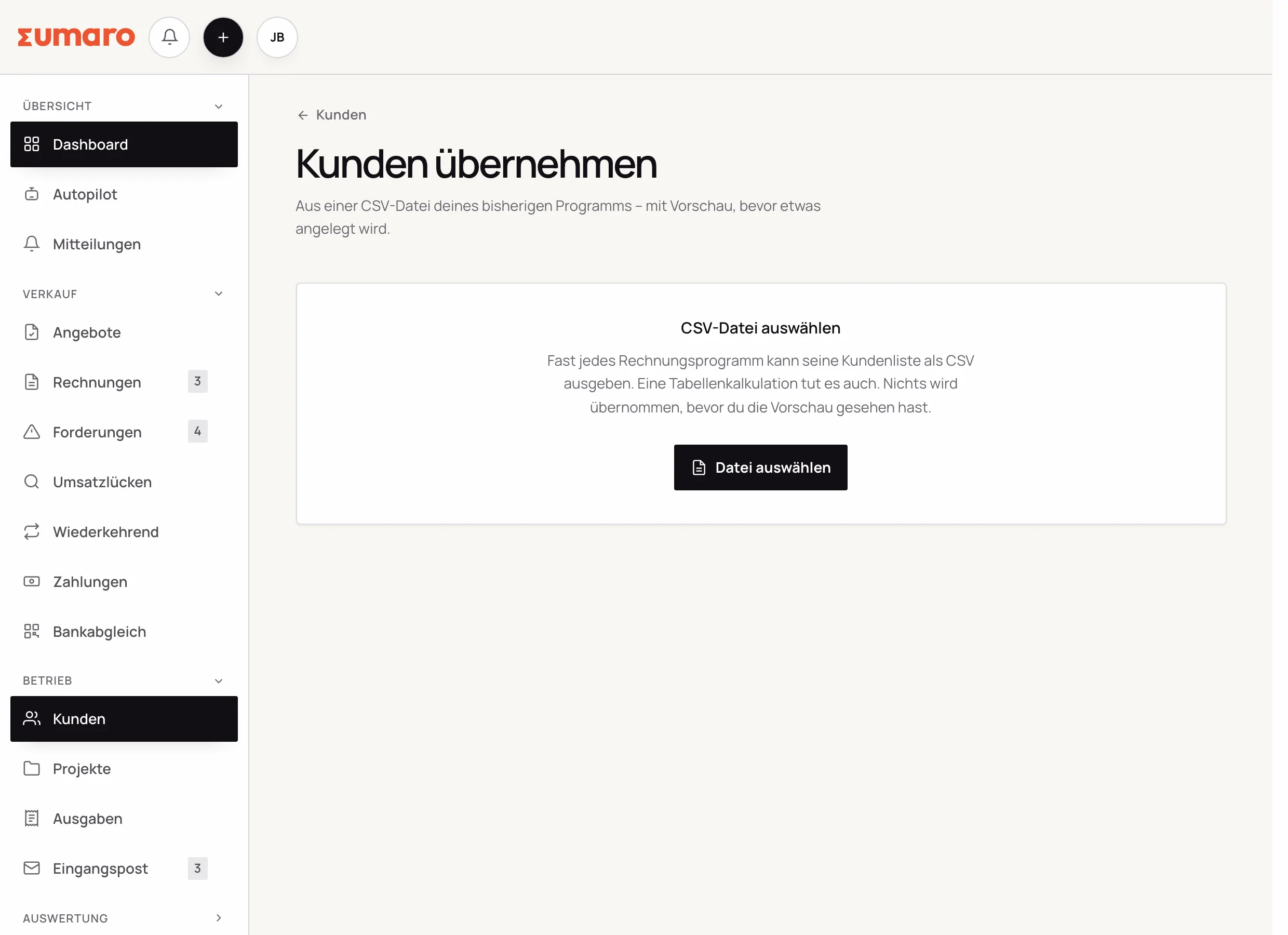
Wenn deine Kunden in Excel stehen, exportiere die Liste als CSV. Ordne die Spalten in Sumaro den passenden Feldern zu. In der Vorschau prüfst du Anschriften und erkennst mögliche Dubletten. Erst nach deiner Bestätigung werden ausgewählte Datensätze übernommen. Alternativ legst du den ersten Kunden von Hand an.

  • CSV statt Excel-Arbeitsmappe hochladen
  • Spalten in der Vorschau zuordnen
  • Dubletten vor der Übernahme prüfen
Ablauf ansehen
Echte Sumaro-Oberfläche mit fiktiven Beispieldaten: Kundenliste als CSV vorbereiten und prüfen
Arbeitsschritt 02

Einen Stichtag für neue Rechnungen festlegen

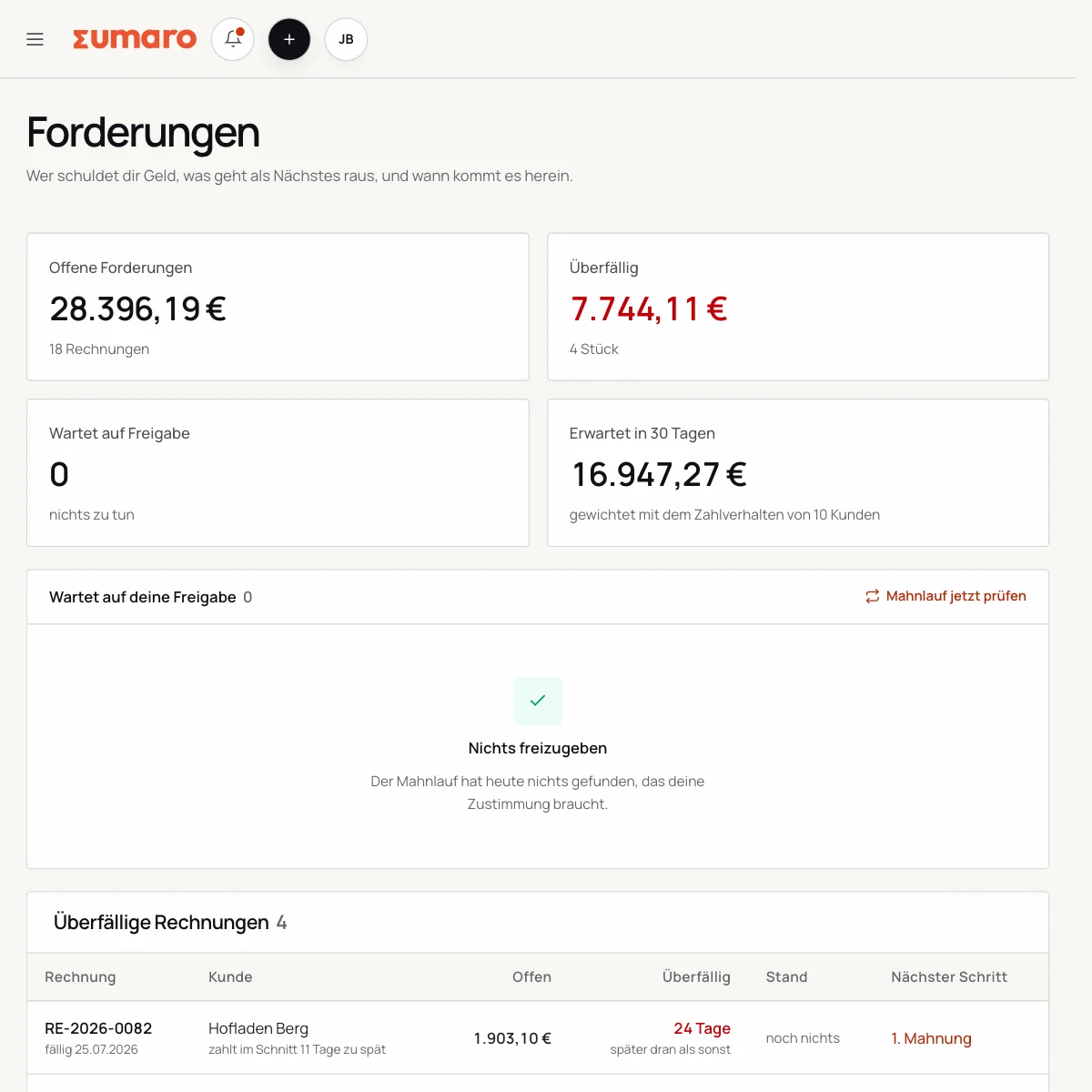
Wähle einen Auftrag, ab dem du neue Rechnungen in Sumaro erstellst. Prüfe vorher deinen Nummernkreis. Bisherige Word- und Excel-Rechnungen werden nicht automatisch zu Sumaro-Rechnungen umgewandelt. Bewahre die Originale auf und verfolge noch offene Altbeträge nachvollziehbar weiter.

  • Neue Vorgänge in Sumaro beginnen
  • Nummernkreis passend einstellen
  • Originale und offene Altbeträge behalten
Ablauf ansehen
Echte Sumaro-Oberfläche mit fiktiven Beispieldaten: Einen Stichtag für neue Rechnungen festlegen
Arbeitsschritt 03

Den nächsten Auftrag vollständig durchspielen

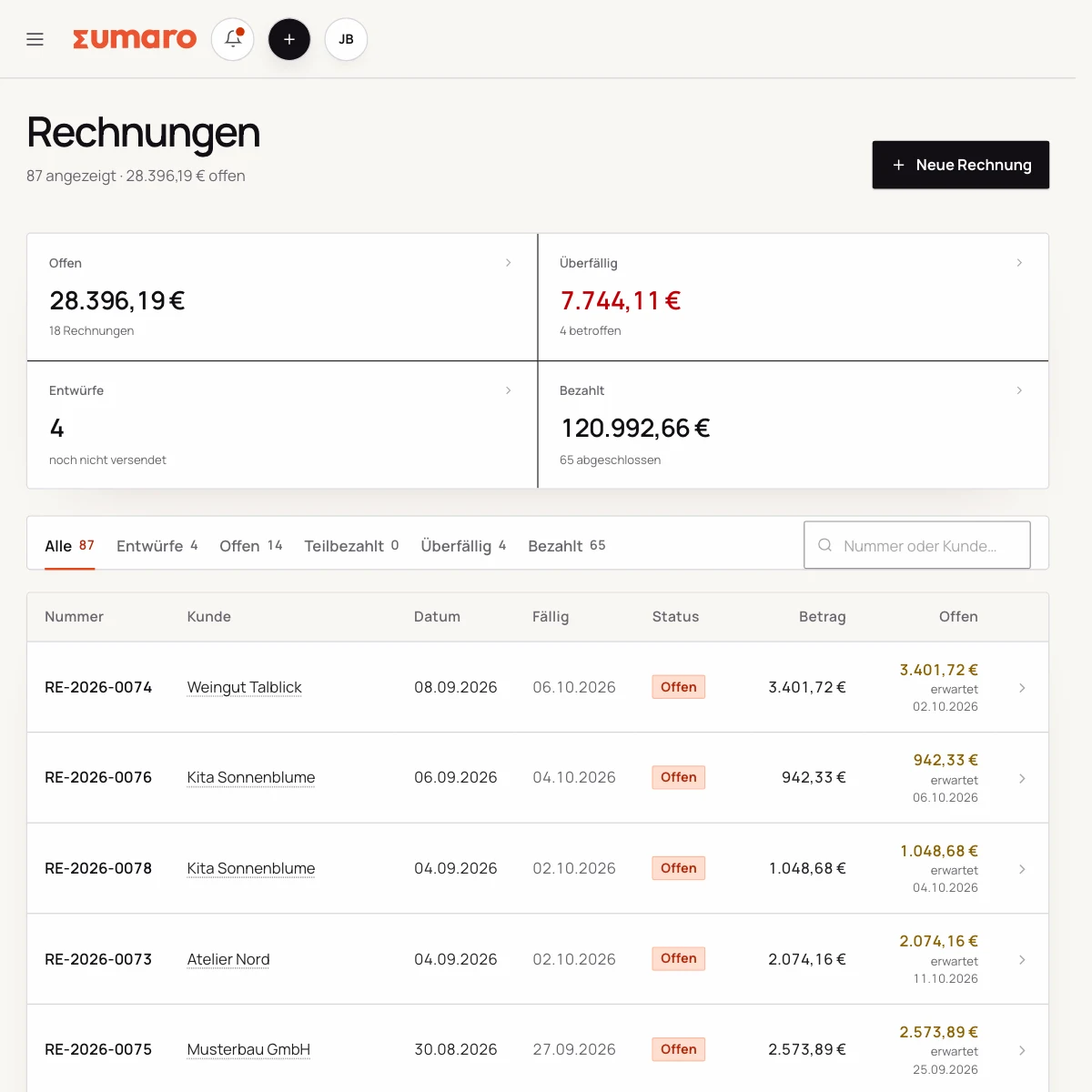
Lege einen Entwurf an oder bitte Ari darum. Prüfe die Rechnung und behalte anschließend die Fälligkeit im Blick. Lade Kontoumsätze bei Bedarf als CSV hoch und prüfe die Zuordnung. So testest du an einem Vorgang, ob Sumaro deinen bisherigen Ablauf vereinfacht.

  • Entwurf und Vorschau prüfen
  • Zahlungsstatus am Vorgang sehen
  • Bank-CSV im Test ausprobieren
Ablauf ansehen
Echte Sumaro-Oberfläche mit fiktiven Beispieldaten: Den nächsten Auftrag vollständig durchspielen
Fragen vor dem Start

Was du vor dem Test wissen willst.

Kein Funktionsversprechen ohne Einordnung. Hier steht, was Sumaro vorbereitet, was du prüfst und wie der Einstieg funktioniert.

Importiert Sumaro meine bisherigen Word- oder Excel-Rechnungen?

Nein, dafür gibt es keinen allgemeinen Dokumentimport. Du kannst Kunden aus einer CSV übernehmen. Der separate Import von Ausgangsrechnungen aus DATEV oder Lexware ist ein anderer Ablauf. Starte mit neuen Rechnungen in Sumaro und bewahre deine bisherigen Originale auf.

Wie funktioniert der Bankabgleich?

Du importierst Kontoumsätze als CSV und prüfst die erkannten Spalten. Eindeutige Zahlungseingänge können offenen Rechnungen zugeordnet werden. Eine direkte Bankanbindung gibt es derzeit nicht. Teste den CSV-Export deiner Bank vor deiner Entscheidung.

Was kostet Sumaro nach dem Test?

Du testest Sumaro 30 Tage kostenlos. Der Test endet von selbst. Erst wenn du dich aktiv für das Abo entscheidest, zahlst du 19 Euro pro Monat zuzüglich Umsatzsteuer. Das Abo ist monatlich kündbar.

Der nächste Schritt

Bereite deine nächste Rechnung in Sumaro vor.

Teste den Ablauf mit einem Entwurf und entscheide danach, ob Sumaro zu dir passt. 30 Tage kostenlos; der Test endet von selbst.